
قد يبدو السؤال بسيطًا: كيف يمكن check Ethernet cable speed دون شراء أجهزة قياس متخصصة؟ الحقيقة أن ما يظهر لك في اختبارات السرعة الشائعة عبر الإنترنت لا يقيس سرعة الكابل نفسه، بل يقيس سرعة الاتصال بالإنترنت. أما سرعة الرابط، وهي المعدل الذي يتفاوض عليه الكمبيوتر مع الراوتر أو السويتش، فيمكن معرفتها من إعدادات النظام مباشرة. هذا التمييز هو نقطة البداية لفهم أي بطء في الشبكة السلكية.
ما الذي تعنيه سرعة الرابط فعليًا؟
سرعة الرابط هي معدل الاتصال المتفاوض عليه بين جهاز الكمبيوتر وجهاز الشبكة المتصل به، مثل الراوتر أو السويتش. وهي لا تشير إلى سرعة الإنترنت، ولا إلى الحد الأقصى الذي يدعمه الكابل. كما أنها وحدها لا تكفي لتأكيد وجود عطل في الكابل. لذلك، عند ملاحظة أن الاتصال السلكي أبطأ من المتوقع، ينبغي النظر إلى سرعة الرابط كأحد المؤشرات، وليس كحكم نهائي.
كيف تظهر سرعة الرابط في ويندوز وماك؟
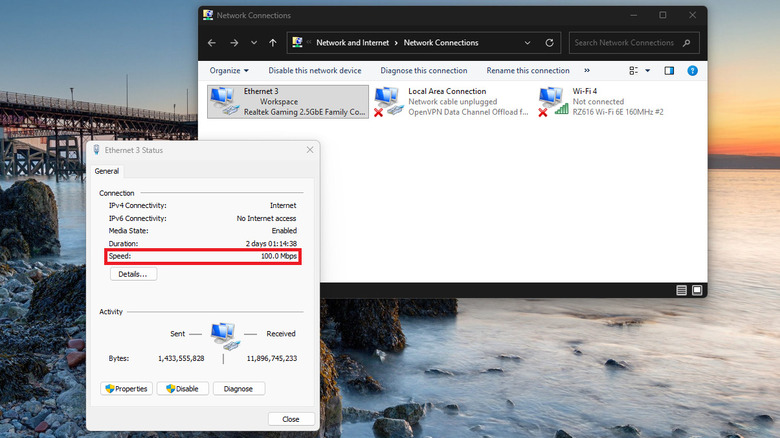
في Windows 11، يمكن الوصول إلى سرعة الرابط من خلال الإعدادات، ثم الشبكة والإنترنت، ثم Ethernet، حيث يظهر حقل Link speed. وفي Windows 10 و11، هناك طريقة أسرع: الضغط على Windows+R، ثم كتابة ncpa.cpl، وبعدها فتح حالة المحول (Status) لعرض السرعة. أما على أجهزة Mac، فالمسار هو إعدادات النظام، ثم الشبكة، ثم Ethernet، ثم التفاصيل، ثم العتاد (Hardware)، حيث يظهر حقل Speed.
من المهم إبقاء إعدادات Ethernet على الوضع التلقائي (Automatic) لتجنب مشكلات الاتصال. فالتلاعب اليدوي بهذه الإعدادات قد يؤدي إلى تعارض أو انخفاض غير مبرر في السرعة.
لماذا تظهر سرعة 100 ميجابت بدلًا من 1 جيجابت؟
إذا كانت سرعة الرابط 100 Mbps بينما تتوقع 1 Gbps، فالسبب قد لا يكون الكابل. فقد يكون منفذ الشبكة المحلية في الراوتر محدودًا بسرعة 100 ميجابت، أو يكون محول USB Ethernet المستخدم محدود القدرة. كذلك، قد يؤدي سلك تالف أو موصل غير محكم إلى تعطيل الاتصال أو إبطائه. وتجدر الإشارة إلى أن الإيثرنت بسرعة 1 جيجابت يستخدم أربعة أزواج ملتوية، بينما يستخدم الإيثرنت بسرعة 100 ميجابت زوجين فقط.
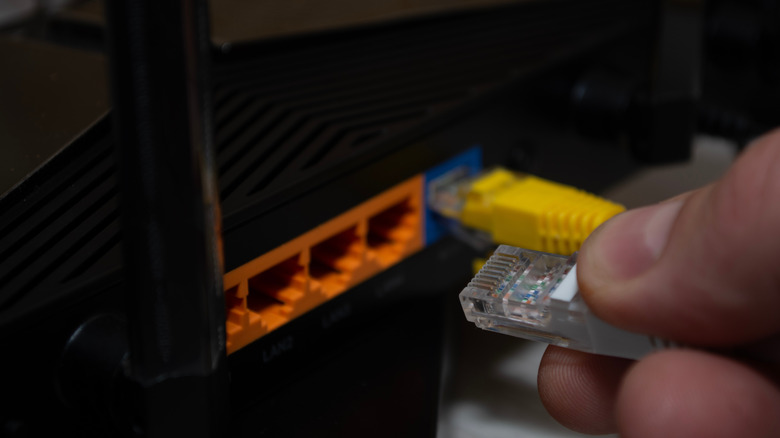
للتشخيص الأولي، أعد تركيب الموصلات في كلا الطرفين. ثم استبدل الكابل بكابل قصير سليم معروف، مع استخدام المنافذ نفسها. إذا تغيرت السرعة من 100 ميجابت إلى 1 جيجابت، فالكابل الأصلي أو موصلاته موضع شك. أما إذا لم تتغير، فراجع مواصفات المنفذ وإعدادات المحول قبل شراء كابل بديل.
علامات الكابل: ما تكشفه الطبقة الخارجية
تحمل الطبقة الخارجية للكابل علامات مثل Cat5 وCat5e وCat6. هذه العلامات تشير إلى فئة الكابل، لكن الموصلات تبدو متطابقة تقريبًا ولا تكشف الكثير عن الفئة. يدعم كل من Cat5e وCat6 الإيثرنت بسرعة 1 جيجابت، ويكفي Cat6 لسرعة 1000 Mbps. لكن الفئة ليست سقفًا مطلقًا للسرعة؛ فالكابلات الأقدم قد تدعم سرعات عالية في المسارات القصيرة، لكن نجاحها في اختبار قصير لا يضمن أداءً موثوقًا في المسارات الطويلة.
اختبار الإنتاجية الحقيقية باستخدام iPerf3
لقياس الإنتاجية الفعلية بين جهازين سلكيين دون تدخل مزود الإنترنت، يمكن استخدام iPerf3. ثبّت الأداة على الكمبيوترين، وعطّل Wi-Fi. شغّل الأمر iperf3 -s على أحد الجهازين، ثم نفّذ iperf3 -c SERVER_IP على الجهاز الآخر، مع استبدال SERVER_IP بعنوان IP المحلي للجهاز الأول. بعد الحصول على النتائج، قارنها بعد تبديل الكابلات مع الإبقاء على الإعداد نفسه.
حدود أدوات الاختبار البسيطة
قد يساعد الملتيميتر أو جهاز اختبار الكابلات البسيط في اكتشاف بعض أعطال التوصيل، لكن أياً منهما لا يحدد الحد الأقصى لمعدل نقل البيانات. لتحديد هذا الحد بدقة، يلزم استخدام معدات تأهيل كابلات متخصصة. كما توجد أجهزة اختبار شهادات تتحقق من مطابقة الكابلات لمعايير التمديد. أما الاختبارات البسيطة، فتبقى مفيدة في نطاق ضيق، لكنها لا تقدم إجابة كاملة عن سرعة الكابل القصوى.
















1 تعليق